
|
ステレオミックス問題総合対策情報
|
|||||||||||||||||||||||||||||||||||||||||||||||||||||||||||||||

| トップページ>>ステレオミックス問題総合対策情報トップ>>Windows XP編>>特集「Sound Blaster X-Fi Surround 5.1」XP |
特集「Sound Blaster X-Fi Surround 5.1」 Windows XPでの音楽+マイク同時入力
| このページでは、Windows XPのノートパソコンでも、ステレオミックス機能とマイクミュート解除機能を使うことが可能で、音楽(ゲーム音)+マイク同時入力のできるUSBオーディオデバイス、Creative製「Sound
Blaster X-Fi Surround 5.1」について、新しいドライバーのインストール方法から、その音質まで、超図解で具体的に解説します。 新ドライバーで改善されたマイク音声の遅延現象 Sound Blaster X-Fi Surround 5.1は、2008年5月に検証した時点では、ステレオミックス機能(再生リダイレクト)を使用することはできるものの、マイクミュート解除時のマイク音声の遅延(時差)が大きく、例えば、カラオケ音源に合わせて歌うことが不可能なほど、実用的レベルからは遠い機材でした。 しかし、2008年12月に発表された新しいドライバーによって、わずかな遅延はあるものの、問題はほぼ解消したと言える状態になりました。他のオーディオデバイスに比べても、高い音質と大きなマイク音量でパソコンに音声を入力/録音できる新機材として、Sound Blaster X-Fi Surround 5.1は生まれ変わったと言えるでしょう。USBオーディオデバイスの強みである安定した音質と、手ごろな価格で、ステレオミックス欠如に悩むノートパソコンユーザーにとって、主役となり得る機材です。 |
| Creative製 USBオーディオデバイス Sound Blaster X-Fi Surround 5.1 |
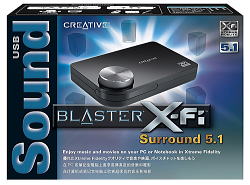 |
| 製品仕様:メーカー製品仕様ページ 価格相場:7,400~9,600円 ・USB2.0接続 ・マイクブースト機能有り ・ライン入力/マイク入力の同時使用不可 ・X-Fi CMSS、X-Fi Crystalizer、EAX Advanced HD 4.0対応 |
| 1.改善された新ドライバーをインストールしよう |
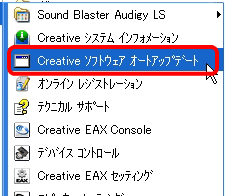 |
ソフトウェア オートアップデートを実行する X-Fi Surround 5.1を接続し、付属のCDからドライバー・ソフトのインストールが終了したら、【Creative ソフトウェア オートアップデート】を実行しましょう。 ・[すべてのプログラム]→[Creative]にあります。 ここでの解説は、全て新ドライバーをインストールした状態のものです。 |
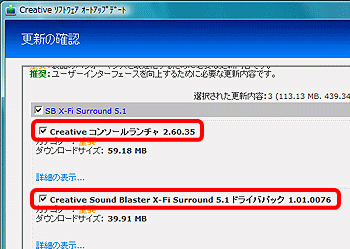
| ・Creative コンソールランチャ ・ドライバパック この二つをインストールすれば、マイクミュート解除時の音の遅延が改善されます。ダウンロードからインストール完了までには10分程度かかります。 |
 |
| 2.音楽(ゲーム音)+マイク同時入力の設定方法 |
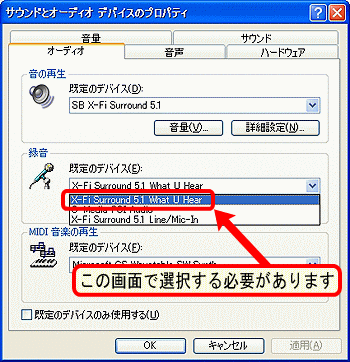 |
録音コントロールの特殊な操作 X-Fi Surround 5.1では、録音コントロールの操作方法が、通常のオーディオデバイスと異なります。 ステレオミックスとライン/マイク入力が、別々のオーディオデバイスとして扱われています。【サウンドとオーディオデバイスのプロパティ】の【オーディオ】タブからWhat U Hearを選択すると、ステレオミックスの選択状態になります。 マイクまたは、ライン入力からの音声を入力/録音するには、Line/Mic-inをこの画面で選択します。 |
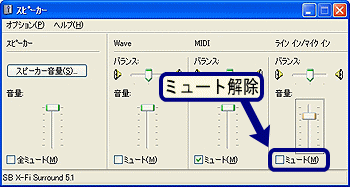
| マイクミュートの解除 再生コントロールから、ラインイン/マイクインのミュートを解除しましょう。 以上の操作で、音楽(ゲーム音)+マイク音声の同時入力/録音の設定は完了です。 |
 |
| 3.音楽(ゲーム音)+マイク同時入力の音量調整方法 |
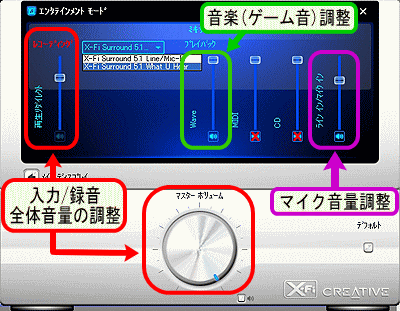 |
コンソールランチャのミキサーを使う 音量の調整は、Creativeコンソールランチャのミキサーから行うのが簡単です。 各音量の調整方法は左のようになります、音楽(ゲーム音)音量は、そのアプリケーションの音量調整スライダーなどからも行えます。 |
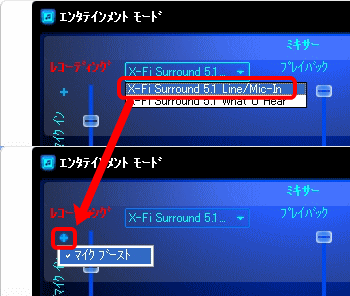
| マイクブーストについて マイク入力音量が小さい場合には、マイクブーストを使うとマイク音量が+20db増幅します。 右のように、一度Line/Mic-Inを選択して、【+】ボタンをクリックするとマイクブーストのチェックが現れます。チェックをすると、マイクブーストONになります。 このマイクブーストは、【What U Hear】を選択した場合にも有効です。マイクブーストをONにすると、マイク音量がかなり大きくなるので、音割れに注意しましょう。 |
 |
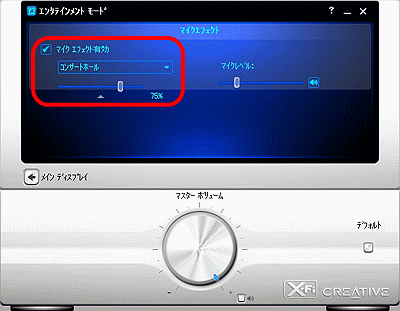 |
マイクエフェクトについて Creativeコンソールランチャのマイクエフェクトでは、マイク入力音声にエコー効果をかけることができます。 同じように、EAXエフェクトで、音楽(ゲーム音)に効果をかけ、それは、入力/録音される音声にも反映されます。 |
|
次のページ 1.Sound Blaster X-Fi Surround 5.1 入力/録音の音質
「ステレオミックス問題総合対策情報」のはじめに戻る トップページに戻る |