| このページは2009年05月10日に更新されました |
| あたまにきたどっとこむ全文検索 |
|
|
 |
『あたまにきたどっとこむ』掲載コンテンツについてのQ&A専用スレッドです。ご質問・ご意見・追加情報などお寄せください。
ご質問の際は、使用OS・使用ソフト・使用オーディオデバイス名や具体的症状など、できるだけ多くの情報を付け加えてください。 |
|
ステレオミックス問題総合対策情報
Windows XP編
1.隠れているコントロール項目を表示させる
非表示になっているコントロール項目がある
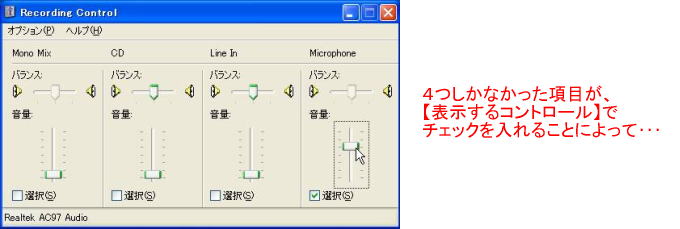
初期状態では再生・録音のコントロール項目が、いくつか非表示になっている場合があります。意外に知られていないことですが、簡単な作業であっさりとステレオミックスやマイクの項目が出現して、使えるようになるケースがあります。
(パソコン初心者向け参考リンク)
・サウンドコントロール画面の開き方 |
「表示するコントロール」を操作しよう
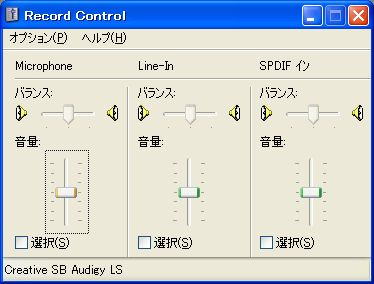 |
まず、録音コントロール画面を開きましょう。 |
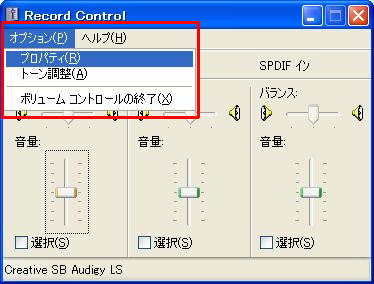
| 画面左上の[オプション]→[プロパティ]を開くと、下のようなプロパティ画面が出ます。 |
 |
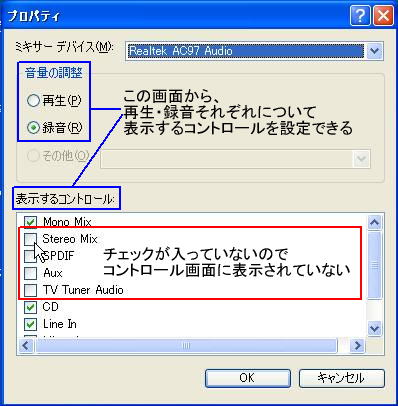 |
ここで、【表示するコントロール】にチェックが入っている項目だけがコントロール画面に表示され、コントロール可能になります。この中にステレオミックスがあれば、チェックを入れて表示させましょう。
再生コントロールでも同じ操作を
プロパティ画面【音量の調整】で【再生】を選択すれば、再生コントロールの表示項目を設定することができます。
音楽+マイク同時に入力/録音をするには、マイクのミュートを再生コントロールから解除しなくてはなりません。再生コントロールにマイクが表示されていない場合は、同じ作業を試してください。
ステレオミックスが無かった場合
次の作業へ進んでください。 |
|