サウンドコントロール/ネットラジオ関連お役立ち情報
マイク入力音声へのノイズ混入は『異常』ではない
ここでは、パソコンに接続したマイク音声のノイズを低減させるための対策方法を解説しますが、最初に知っていただきたいのは、パソコンはそれ自体がノイズの原因となる強い電磁波を発生させる機械であって、追加機材などを用いずに(オンボード・オーディオデバイスのマイク入力端子で)クリアなマイク音声が入力できるパソコンは皆無であるということです。
パソコン本体のマイク入力端子に一般的なパソコン用マイクを接続して録音などをした場合に「チー」「サー」といった小さなノイズの混入は、100%全てのパソコンで発生しています。「自分のパソコンがオカシイのかな?」と思うかもしれませんが、そんなことはありません。
オーディオインターフェイスと呼ばれる録音専用機材と、パソコン用ではない本格的なマイクを使用し、さらに部屋そのものを防音構造にでもしない限り、本当にノイズレスな、クリアなマイク音声の入力をすることはできないのです。
ノイズはパソコンとマイクによって異なり、原因がどちらにあるかは試してみるまで分からない
また、ノイズの混ざり方はパソコン一台一台で全く異なります。同じ環境下で一本のパソコン用マイクと機種の違う二台のパソコンを用意したとします。二台のパソコンで同じ音声を録音したとしても、録音される音(ノイズの雰囲気)は誰もが判別可能な程に異なります。
逆に、メーカーや価格の違う2本のパソコン用マイクを用意して、1台のパソコンで同じ音声を録音した場合も録音される音は異なる場合があります。ノイズの原因はパソコンかもしれず、マイクかもしれません。ノイズを減らそうとして、『ノイズが少ない』という評判のマイクに買い換えたとしても、ほとんど変化が無い可能性もあるのです。
試してみたいいくつかのノイズ低減方法
しかし、だからと言ってノイズの原因が全てパソコンとマイクにあるわけではありません。方法は多くありませんが、Windows上でのサウンド関連の設定変更などで解決できる可能性もあります。どのような設定変更をしても、耐え難い程のノイズが混入してしまう場合には、マイクの交換や、USBオーディオデバイスやサウンドカードの導入をしなければならない場合もありますが、出費をしてしまう前に、まずは以下に解説する対策方法を順番にお試しください。
綿棒掃除端子
マイクブーストを使用するとノイズも増幅する
最初にも述べましたが、クリアなマイク音声が入力できるパソコンは実質的には存在しません。どんなパソコンでもごくわずかなノイズは混入してしまうものであり、マイク入力音量を大きくすると、それに比例して混入したノイズも大きく入力されてしまうのです。
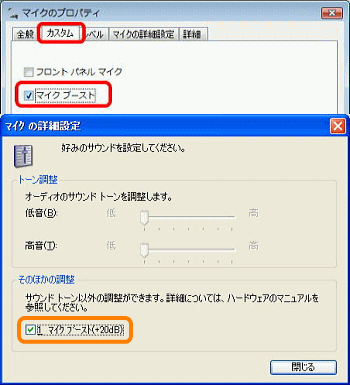
特にマイクブーストを使用した途端にノイズが酷くなる場合がありますが、それは元々混入しているノイズを増幅したに過ぎません。
マイクブーストはマイクの入力音量を増幅する機能で、チェックを入れて+20dbにするタイプや、スライダーで+10db〜+30dbを選択できるタイプがあります。
+20dbにした場合、マイク入力音量は約10倍に増幅されますが、同時に元々混入していた小さなノイズも10倍に増幅されてしまいます。言い方を変えれば、ノイズは必ず混入するものである以上、程度の差こそあれ「マイクブーストを使用すること=ノイズを増幅させること」なのです。
スライダーの調整を忘れない
しかし、パソコンによっては「マイクブーストを使用しなければマイク入力音量が小さすぎる。」という場合がよくあります。
正確にはマイクノイズを「減らす」方法ではありませんが、対策方法の1つとして、マイクブーストを使用する場合には入力音量スライダーの方は下げるなどして、入力音量の確保しつつノイズが大きくなり過ぎないように調整するようにしてください。
マイクブーストを+20db以上で使用しつつ、入力音量のスライダーを最大まで上げていると、多くの場合でマイク入力音量もノイズも大きすぎる状態となりますのでご注意下さい。

※これは主に『ニコニコ生放送』や『USTREAM』『Livedoorねとらじ』といったネット配信や録音作業などで用いられる特殊な設定状態における対策です。音声通話ソフトなどでの単純なマイク入力などの場合には必要のない作業ですのでご注意下さい。
ミュート解除しているだけで拾われるノイズ
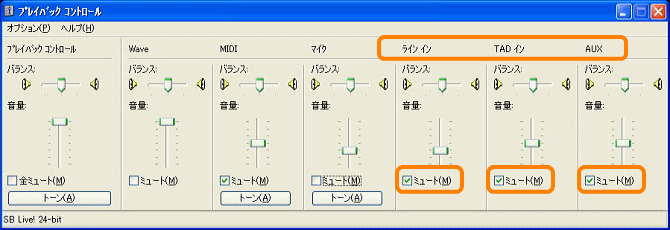
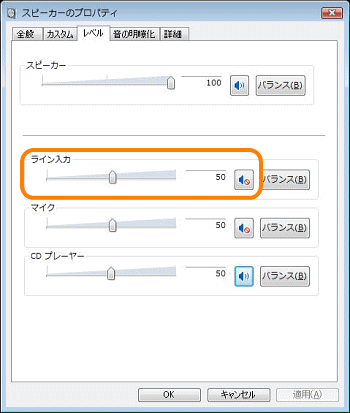
ネット配信やネットラジオでは、ステレオミックスとマイクミュート解除を組み合わせてBGMやゲーム音などのパソコン内部再生音とマイク入力音声を取り込めるようにする設定がよく用いられますが、この場合、不要な再生項目は必ずミュートONにしておきましょう。
ミュートを解除したままの場合、例えば、ライン入力端子に何も接続していなかったとしても、ライン入力端子が拾うノイズはステレオミックスによって内部再生音として取り込まれてしまいます。
極端な言い方をすると、金属でできているライン入力端子やオーディオデバイス上の端子は、それ自体が小さなアンテナのようなものであり、機材やケーブルを接続していない状態でもパソコン本体のノイズを拾ってしまうのです。
『ステレオミックス機能=ミュート解除している再生項目の音声を取り込む機能』ですので、ミュート解除している項目が多いと、それだけノイズの入り口が多いのです。
携帯電話を近くに置かない
ノイズの原因はパソコン本体とは限らず、その他のノイズの原因となるような電化製品の影響も考えられます。身近な製品で最も強い電磁波を発生するのは携帯電話ですが、マイクの近くに携帯電話を置かないようにするのは1つの対策方法と言えます。しかし、携帯電話は通話やデータ通信をしている時以外はそれほど強い電磁波を発生させるものではありませんので、実際にはそれほど気にすべきものではありません。
マイクコードの取り回しに気をつける
パソコン本体だけでなく、モニターも比較的強い電磁波を発生しますので、マイクコードをパソコン本体やモニターとあまり密着しないように取り回すことも対策の1つです。また、通話中などに手遊びでコードを指に巻いたりしているとノイズが入る場合があります。それは、人間の体はアンテナの役割を果たすからです。FMラジオなどを聴いている時にアンテナに手を触れると感度が良くなる場合がありますが、それと同じことが起こり、体を通してコードからノイズが入ってしまうことがありますので注意してください。
古くなった蛍光灯を取り替える
古くなってチカチカと点滅している蛍光灯は強いノイズの原因となりますのでご注意下さい。
風が直接マイクに当たらないようにする
パソコン用の廉価なマイクには、声の受信部にポップノイズフィルター(マイク先端のスポンジ)が装着されていない製品がありますが、その場合、エアコンや扇風機の風が直接受信部に当たるだけで「ボボボ」というようなノイズが入ってしまいます。(テレビの台風中継などで、中継先のアナウンサーのマイクに風が当たってボボボボとなるようなものです)
マイクに直接風が当たらないようにするか、ポップノイズフィルターを自作することが対策となります。詳しくは『超チープ!低予算で作るポップノイズフィルター』のページをご覧ください。
周囲の環境を見直しても特に改善が見られない場合、ノイズの原因はオンボード・オーディオデバイスかマイクにありますが、オンボード・オーディオデバイスに問題がある場合が6〜7割といったところです。最初にも述べましたが、パソコン自体がノイズの原因となる電磁波の発生源であり、オンボード・オーディオデバイスはその影響を少なからず受けてしまいます。
あまりにもノイズが酷く、通常の音声通話にも支障があるようでしたら、サウンドカードやUSBオーディオデバイス、USBヘッドセットの導入をご検討下さい。
デスクトップパソコンでサウンドカードを導入する
サウンドカードには様々な種類がありますが、推奨するのはCreative製のサウンドカードです。マイク入力音声のノイズ改善を目的とするならば価格の高い製品を導入する必要はありません。最も安いSound
Blaster 5.1 VXでもノイズの多いオンボード・オーディオデバイスと比べればかなりの改善が期待できます。
メーカー製品仕様ページへのリンク
・Creative製 Sound Blaster Play!
・Creative製 Sound Blaster X-Fi GO! Pro
・Creative製 Sound Blaster X-Fi Surround 5.1
ノートパソコンでUSBオーディオデバイスを導入する
ノートパソコンにはサウンドカードを使用できませんので、USBオーディオデバイスかUSBヘッドセットの導入となります。
安くて音質のよいCreative製のSound Blaster Play!か、サンワサプライ製のUSBヘッドセットがオススメです。
ステレオミックス機能など、録音機能の拡張も目的とする場合には、Sound Blaster X-Fi GO! Proを、5.1chサラウンド再生などの機能も必要とする場合にはSound Blaster X-Fi Surround 5.1 を推奨します。
マイク自体が音質の悪い原因である可能性は確かにあります。しかし、マイクはサウンドカードと違い、販売されている種類が非常に多く、個体差もありますので、ここで一概に良し悪しを述べることはできません。Amazonのカスタマーレビューなどを参考にしてお選びいただければ幸いです。
・Amazon カテゴリー PC用マイク
・Amazon カテゴリー PC用ヘッドセット
よりノイズの少ないマイク入力を実現したい場合には、オーディオ・インターフェイスの導入が近道です。大きな枠で見ればサウンドカードと同じようなオーディオデバイスですが、サウンドカードやUSBオーディオデバイスが『パソコン周辺機器』であるのに対し、オーディオ・インターフェイスは『録音機材』であり、作曲や音楽編集を目的とする上級者が使用する機材です。
様々な種類がありますが、比較的単純な音声入力を目的とするのであれば『UA-1G』や『UA-11』がオススメです。UA-1Gはパソコン用マイク(3.5mmミニジャック)の接続にも対応していまので、パソコン用マイクの性能を最大まで引き出すことができます。