超図解!Windows Vista/7のサウンドコントロール
トップページ
>>
超図解!Windows Vista/7のサウンドコントロール
>>
9.『複数オーディオデバイス』の操作注意点と具体的活用方法
(構造編C)パソコンに追加できる「サウンドカード」や「USBオーディオデバイス」
以上の構造編ページでも解説しましたが、パソコンには様々な形でオーディオデバイスを追加することができます。オーディオデバイスを追加したパソコンは、初期装備のオンボード・オーディオデバイスと合わせて複数のオーディオデバイスが同時に使用可能な
『複数オーディオデバイス』
の状態になります。
実際には、機能追加や音質向上の目的でオーディオデバイスを追加した場合、オンボード・オーディオデバイスを全く使用しないようになる事が大半であると思いますが『複数オーディオデバイス』ならではの便利な使い方があります。
ここでは、『複数オーディオデバイス』になった場合の再生/録音デバイスの操作の注意点と、いくつかの具体的な活用方法について解説します。
複数オーディオデバイスでの操作注意点
オーディオデバイスの見分け方
『複数オーディオデバイス』
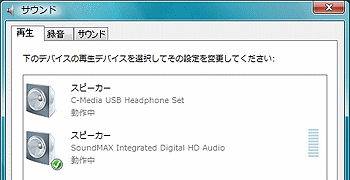
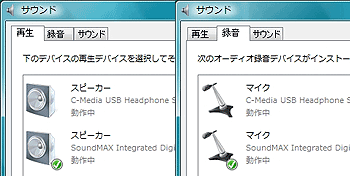
にすると、右図のように再生/録音項目が追加されて表示されるようになります。各項目にはオーディオデバイスの名称が表示されますが、その違いがオーディオデバイス単位での違いとなります。
右図の場合には、USBヘッドセットを追加したことで、『スピーカー』と『マイク』が新たに表示されています。
再生/録音項目の扱われ方と、各項目の独立動作について
Vista/7では、
再生/録音項目そのものが個別のオーディオデバイスとして扱われる
仕様となっているため、右図のように再生/録音デバイス画面にすべての項目が詰め込まれる形となります。
しかし、それぞれの項目が全て独立して動作するか(※)というと、そうではありません。(※ソフトウェアでの個別指定などによって、同じオーディオデバイスの中の項目が同時に使用できるかどうかという意味です。)
これについてより詳しくは、当ページ内の以降の解説と、次の『録音デバイス分離独立機能について』のページで解説しています。
『既定のデバイス』への設定できるのは1つだけ
『複数オーディオデバイス』であっても、
『既定のデバイス』に指定することができる項目は1つだけ
です。(Windows 7の
『既定の通信デバイス』
も同様です)
『既定のデバイス』に設定していない別のオーディオデバイスの再生/録音項目を使用するには、
ソフトウェアからの個別の指定が必要
になります。
そのような個別指定を行わない限り、例えば、音声の再生では『既定のデバイス』に設定した再生項目だけから全ての音声が出力されます。
項目が多い場合に非表示にする設定方法
『複数オーディオデバイス』で右図のように項目が多数出現すると再生/録音デバイス画面にスクロールバーが表示されるようになります。
使い勝手が悪い場合には、使用しない項目は[無効]にした上で、[無効なデバイスの表示]のチェックを外してしまいましょう。
『複数オーディオデバイス』を活用するソフトウェアでの個別指定
『複数オーディオデバイス』であっても『既定のデバイス』に設定できるのは1つの項目だけであり、『既定のデバイス』の設定だけでは、残りの再生/録音項目を活用することができません。
『既定のデバイス』に設定した以外の再生/録音項目を使用するには、ソフトウェアでの個別指定が必要です。次に、いくつかのソフトウェアを例に挙げ、個別指定の方法と活用方法について解説します。
音声通話ソフト『Skype』での設定・活用例
左図上の設定では、オンボード・オーディオデバイスの再生/録音項目が『既定のデバイス』として設定されています。
この場合、例えばノートパソコンの場合には、埋め込みスピーカーから音声が出力される状態になっていますが、オンボード・オーディオデバイスだけでスカイプを使うと、通話しようとするたびにヘッドセットなどを端子に差し込むなどの準備を必要とします。
そのような場合、
USBヘッドセットをSkypeでの通話専用にする設定を行う
事で、手間を省くことができます。方法は、左図のように
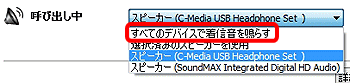
Skypeの[設定]→[オーディオ設定]から右図のように、USBヘッドセットのスピーカーとマイクを通話に使用するように設定するだけ
です。
さらにここで、「すべてのデバイスで着信音を鳴らす」にしておけば、オンボード・オーディオデバイスのスピーカーからも着信音が再生されるので、着信を逃すこともありません。
また、この方法は
Skype以外の音声通話ソフトでも同様に設定可能
です。
音楽/動画ソフトウェアでの再生項目の個別指定
例えば、音楽は必ずヘッドホンで聴くといった場合には、音楽再生ソフトウェア側で接続したUSBヘッドホンの再生項目を個別に指定することで対応できます。
Windows Media Playerの場合には[ツール]→[オプション]→[デバイス]
を開き、右図のようにスピーカーのプロパティを開きます。
次に開くプロパティの画面から再生項目を個別に指定することで、Windows Media Playerでの再生音は、その再生項目からのみ出力されるようになります。
その他音楽再生ソフトでのデバイス指定
再生ソフトによってデバイス指定ができるものと、できないものがあります。以下はその簡単な一覧です。
・Itunes × 指定不可
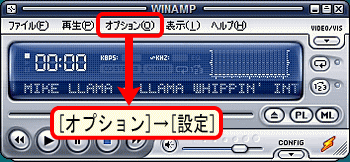
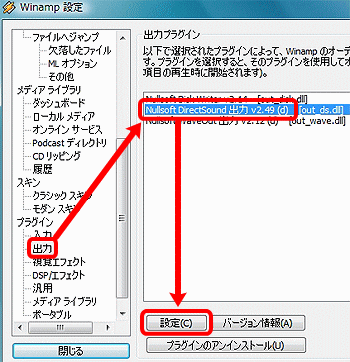
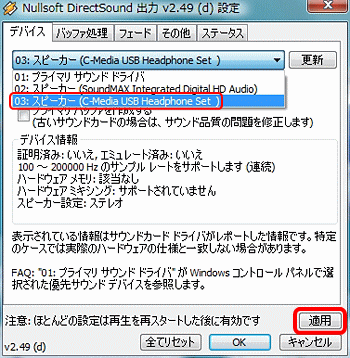
・Winamp ○ 指定可
[オプション]→[設定]→プラグインの[出力]にあるNullsoft DirectSound出力V2.6(d)の[設定]から指定。
・ALSong ×指定不可
・Power DVD ○指定可
[設定]→[音声]→[スピーカー環境]
『デバイスを"またぐ"ステレオミックスへの入力は不可能』という注意点とその例外
『7.ステレオミックスでパソコン内部再生音を取り込む設定と音量調整方法』
のページでも触れましたが、『複数オーディオデバイス』でもパソコン内部再生音を取り込むステレオミックスを使用する場合に、
異なるオーディオデバイスを"またぐ"形で音声を入力することは不可能
です。しかし、これには一部の例外もあり、また、頻繁にご質問をいただく点でもありますので、ここで改めて詳しく解説します。
「デバイスまたぎ」を試みるありがちパターン
そもそも、多くの方がデバイスを跨ぐ間違ったステレオミックスでの音声入力を試みるのは、右図のような、
録音デバイスに『ステレオミックス』は存在するものの、マイクのミュート解除が存在しない
(スピーカーの[レベル]にメインボリューム以外表示されない)という場合です。
マイクの『ミュート解除』ができないこの場合には「音楽(ゲーム音)+マイク」の同時入力を実現することができません。
ここで、次の図のように「それならば、マイクミュート解除をできるデバイスを導入すれば良いのではないか?」と考える方が多いのです。
(参考)マイクミュート解除できないパソコンについて
右図のように、「ステレオミックスはあるが、マイクミュート解除ができない。」というパソコンは決して珍しいものではありません。
最近は減少傾向にありますが、2007〜2009年頃に発売された国内メーカー製のノートパソコンには多く見られます。
また、RealTek製のオンボード・オーディオデバイスでは、
デバイスドライバーを更新することでステレオミックスが出現する事例
を複数確認していますが、それでも、マイクミュート解除機能が追加されたという事例は1つも確認されていません。
ありがちな、USBヘッドセットやUSBマイクの追加
ありがちなのは、マイクの『ミュート解除』ができるUSBヘッドセットやUSBマイクを追加し、その『ミュート解除』をしたマイク音声を最初から存在する『ステレオミックス』へ入力しようとする試みです。
ステレオミックスで取り込むことができる
『パソコン内部再生音』
はあくまで
同じデバイスの『スピーカー』から出力されるもの
であり、例えばUSBヘッドセットのマイクミュート解除をしても、そのマイク音声はUSBヘッドセットの内部再生音(※)であって、
ステレオミックスと同じデバイスの内部再生音ではない
のです。
※USBヘッドセットの再生デバイスにある『スピーカー』の
の内部再生音という意味です。
次のページ 10.『デバイス分離独立機能=録音デバイス分離独立機能』について
『超図解!Windows Vista/7のサウンドコントロール』のトップに戻る
トップページに戻る
このページは2011年09月20日に更新されました
ツイート
もくじ
0
はじめに
オーディオデバイス基本構造編
A
パソコンによって異なる音声入力/録音機能とオーディオデバイスについて
B
オーディオデバイス音声入出力端子の機能と使い方
C
パソコンに追加できる「サウンドカード」や「USBオーディオデバイス」
D
Vista/7録音サウンドコントロール
1
サウンドコントロール画面の開き方
(有効・無効・切断について)
2
録音デバイスの基本操作方法
3
再生デバイスの基本操作方法
(ミュート解除とパソコン内部再生音)
4
マイク音声を入力/録音する方法とマイクブーストについて
5
ライン入力への音声入力方法とオーディオケーブル
6
ステレオミックスによるパソコン内部再生音の取り込みについて
7
ステレオミックスでパソコン内部再生音を入力/録音する設定と音量調整方法
8
音楽(ゲーム音など)+マイクを同時入力/録音する設定と音量調整方法
9
『複数オーディオデバイス』の操作注意点と具体的活用方法
10
『デバイス分離独立機能』について
Windows 7の特殊機能解説
●
Windows 7の『聴く機能』について
●
Windows 7の『既定の通信デバイス』と『通信』タブの機能について
●
Windows 7の『ボリュームコントロールオプション』の機能
補足・参考解説
●
録音テスト用推奨ソフト『Sound Engine Free』と『シャオ志向 レベルメーター』
●
デバイスドライバーが正常にインストールされていない状態について
●
Windows XPからのサウンドシステム変更点
素敵なコンテンツTOP画像は詩絵さんに描き下ろしていただきました!
サイト内カスタム検索
その他/主要コンテンツ
オーディオデバイス補完計画
超図解!
Windwos 7のサウンドコントロール
超図解!
Windwos Vistaのサウンドコントロール
超図解!
Windwos XPのサウンドコントロール
RealTekオーディオデバイスの録音機能に関する情報
超図解!
アマレココの音声入力方法解説
超図解!
誰でも始められるネットラジオ
Livedoorねとらじ編
超図解!
誰でも始められるネットラジオ
SHOUTcast編
超図解!
Livetubeの実況サウンドコントロール
スカイプを使った多人数放送方法解説
誰でも簡単!
したらば掲示板カスタマイズ
Livedoorねとらじにおける
音楽著作権申請についてのまとめ
サウンドコントロール/ネットラジオ関連お役立ち情報
ご質問につきまして
掲載内容に関するご質問は
『Skype』
での音声通話でのみの受付けとさせていただいております。毎日おおよそ PM8:00〜AM0:00 頃はパソコンの前におりますので、チャットを飛ばしてからご質問ください。チャット無しでの通話には応答できませんのでご了承下さい。
Skype id:nitoradi
ご連絡・ご依頼等につきまして
その他ご連絡や各種ご依頼はツイッターまたは
メール
にてご連絡ください。ツイッター・メールでのご質問はご遠慮下さい。友好的協力には基本的に何でも応じます。是非お気軽にご連絡下さい。
Twitterブログパーツ
Amazon.co.jp ウィジェット